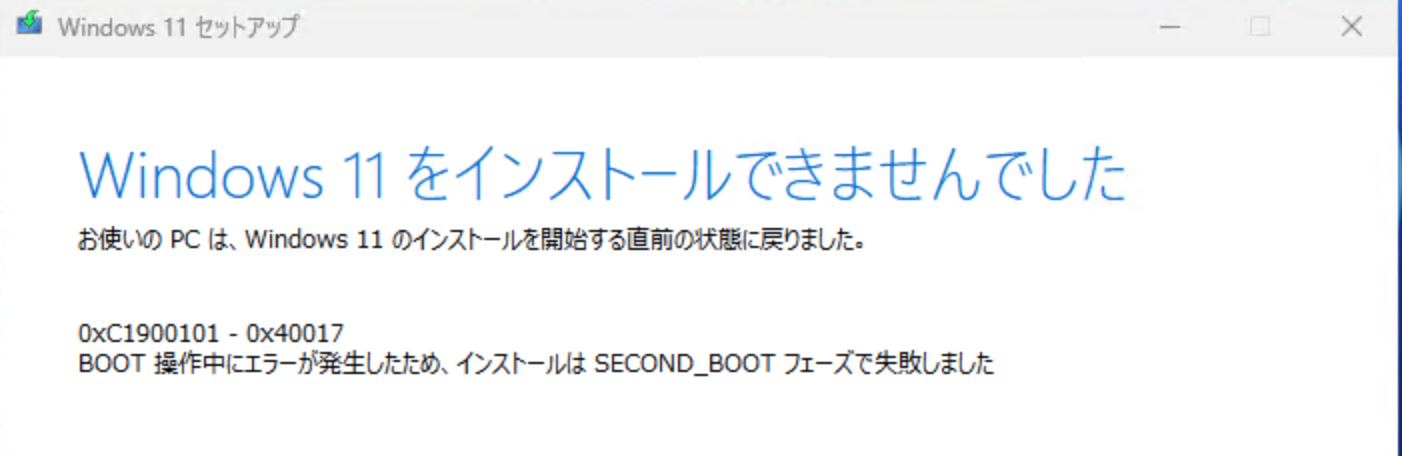
かれこれ13年ちかく前に購入したヒューレット・パッカードのデスクトップPCにはもともとWindows 7が入ってたけど、途中でWindows 10 proにしてこれまで使ってきた。以前要件未対応PCでもWindows 11にできるという動画をみてチャレンジしたけどうまくいかなかったのでどうするか迷ってたところ。
色々調べると、個人的に信用の高いパソコン博士TAIKI氏の動画で、Windows 11 24H2版へのアップグレード手順が紹介されていたので、もう一度試してみた。
結果として1回ではうまくいかず、いくつかの作業して無事Windows 11proに移行できたよ。
主な手順は次のとおり。
- Windows 11のisoファイルをダウンロードする。
- ダウンロードしたisoファイルを右クリックメニューから「マウント」
- コマンドプロンプトを管理者権限で立ち上げて、マウントしたドライブに移る(例:マウント先がHドライブだったら、コマンドプロンプトに「h:」と入れてEnter。
- マウントしたドライブに移ったら「setup /product server」と入れてEnter。
- 「Windows Serverのインストール」というセットアップ画面が出るので、画面の指示に従って進める。
という手順で進めたところ1時間くらいで作業が終了、、、と思いきや、エラーが表示されてWindows 10に戻されるという。。。
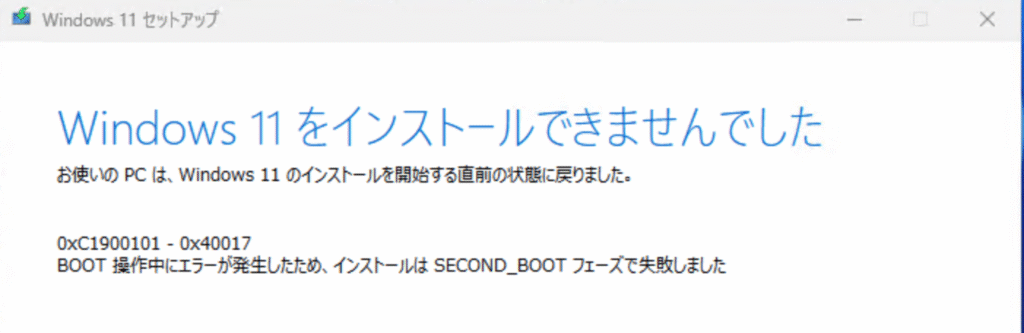
いろいろ調べるとこちらのWindows向けツール制作会社のサイトの情報だとなんとかなりそうな気がしたのでやってみた。このサイトでは方法1〜10まで示されていて、試してみたのは次の作業。
方法1:Windows Update トラブルシューティングを実行する
 →これは問題なかった。

方法2:破損したシステムファイルを修復する
 →コマンドプロンプトを管理者権限で開いて「sfc /scannow」と入力し、「Enter」。スクショとれなかったけど、1つアップデート時の破損ファイルを修復したとかメッセージが出てきた。Win10を再起動してコマンドプロンプトを管理者として再び再起動し、「DISM.exe /Online /Cleanup-image /Restorehealth」と入力し、「Enter」キー。これは特に問題なかった。

方法5:クリーンブートを実行する
 →「システム構成」の「サービス」タブにあるMicrosoftのサービス以外を無効にする。加えて、「タスクマネージャー」にあるWindows起動時に起動するプログラムを無効化。
以上の作業をして再起動後、再びWindows 11のインストール作業をしたら1時間ほどで今度はインストールできた!!
いやぁ、一時期はUbuntuでも入れるか廃棄するか迷ってたけど、しばらく延命できてよかった。